Wil je gaan devven op Windows 11? Wij geven je de 12 beste tips om je ontwikkelaarsomgeving op Windows 11 op te zetten, zodat je helemaal klaar bent om geweldige code te schrijven.
Tip 1. Zet bestandsnaamextensies aan
Als ontwikkelaar wil je natuurlijk wel de extensies van bestandsnamen kunnen zien. Op die manier kun je makkelijk het bestand vinden dat je zoekt, als je door je gitrepository bladert. Om dat op Windows 11 te doen, open je de Windows Explorer. Klik dan bovenin op View (Beeld) / Show (Weergeven) / File name extensions (Bestandsnaamextensies).
Tip 2. Gebruik winget
Software installeren via de interface is achterhaald op Windows. Dat kan makkelijker via de commandline. Om bijvoorbeeld git te installeren, voer je in de terminal gewoon winget install Git.Git uit. VS Code installeer je met winget install Microsoft.VisualStudioCode Hetzelfde voor Spotify, JetBrains Toolbox, IntelliJ, PowerToys, Docker, Rancher, Postgres, 7-Zip en meer. Om snel een commando op te zoeken, zoek je de applicatie op winget.run en voer je het installatiecommando in de terminal.
Tip 3. Installeer de moderne PowerShell
De moderne PowerShell (vroeger bekend als PowerShell Core, nu heet het PowerShell 7) werkt fijner en beter dan de ingebouwde, verouderde PowerShell van Windows. Zo is de nieuwe PowerShell sneller, ondersteunt deze meer en nieuwe operators. Bovendien werkt PowerShell 7 op Linux en Mac, zodat je scripts ook met gebruikers van die platforms kan delen. Verder maakt PowerShell 7 het makkelijker voor (ex-)Linux-gebruikers: ls, cat, cp, ps werken allemaal en bestandspaden zijn met forward slashes. Je downloadt en installeert PowerShell 7 via winget met winget install Microsoft.PowerShell.
Tip 4. Installeer WSL
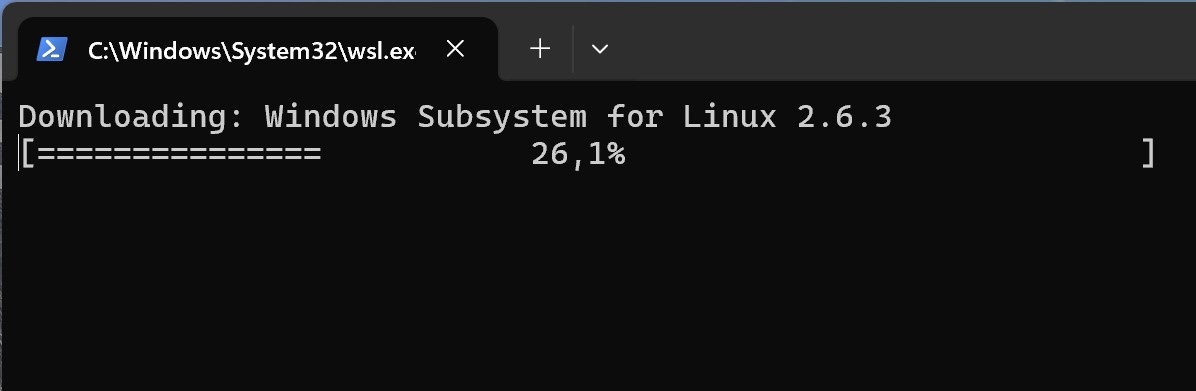
Als je wilt devven op Windows, kom je niet om Windows Subsystem for Linux heen. Daarmee draai je een virtual machine die erg goed integreert met Windows. Je kunt onder andere kiezen uit Fedora, Ubuntu of openSUSE. Je installeert wsl via de terminal met wsl --install. Daarna kun je vanuit de Microsoft Store zoeken op je favoriete distro en deze installeren.
Na de installatie van je distro, kun je via de Windows Explorer door de bestanden van Linux bladeren. Linksonder in de Explorer zie je Linux en kun je erdoorheen bladeren. Ook kun je vanuit de terminal van Linux explorer.exe . typen om een map in de Windows Explorer te openen. Erg handig.
Tip 5. Stel de taakbalk naar wens in
Als ontwikkelaar heb je veel vensters geopend, soms van dezelfde app. Het is dan fijner om de taakbalk anders in te stellen dan de standaard, door bijvoorbeeld het zoekvak en de widgets-knop weg te halen.
Door met rechts te klikken op lege ruimte in de taakbalk en te kiezen voor Taskbar settings (Taakbalkinstellingen) kun je het te grote zoekvak uitzetten, evenals de widgets. Scrol daarna naar onderen bij Taskbar behavior (Gedrag van taakbalk) en zet bij Taskbar alignment (Uitlijning van taakbalk) de optie op Left (Links) als je dat fijn vindt en bij Combine taskbar buttons and hide labels (Taakbalkknoppen combineren en labels verbergen) op Never (Nooit) als je ook dat fijn vindt.
Voor:

Na:

Tip 6. Ken de Windows Terminal
Microsoft heeft het oude, stoffige Opdrachtprompt vervangen met een moderne app die regelmatig bijgewerkt wordt, namelijk de Windows Terminal. Je opent de Windows Terminal door met de rechtermuisknop op de Startknop te klikken en te kiezen voor Terminal.
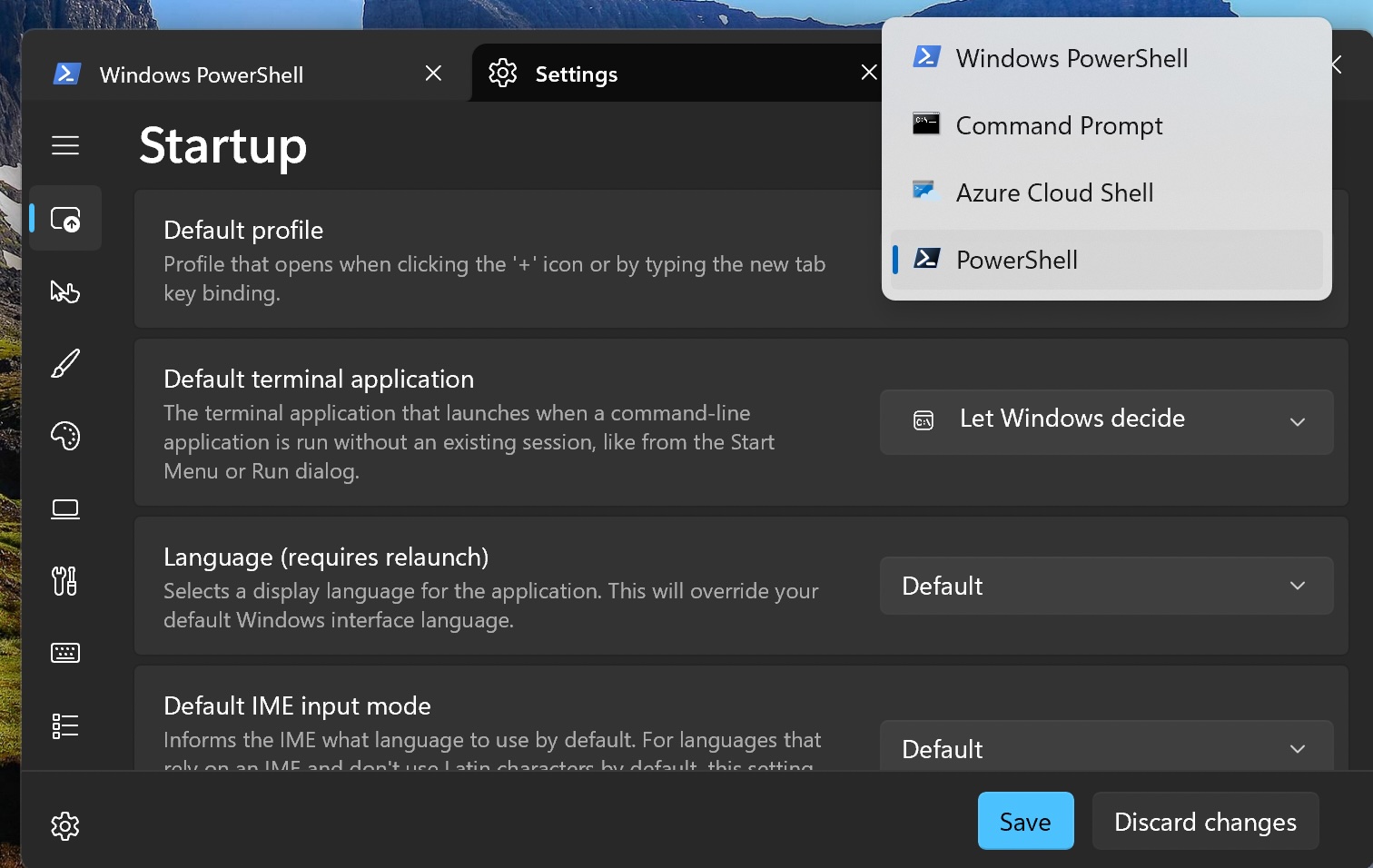
Je opent de instellingen van de terminal door op het pijltje naast het huidige tabblad te klikken en dan te kiezen voor Settings. Via de instellingen van de terminal kun je kiezen welk profiel als standaard wordt ingesteld (tip: zet dat op PowerShell 7 (zwarte icoon) in plaats van de verouderde Windows PowerShell (blauwe icoon)). Ook kun je lettertypes en het kleurenschema aanpassen en ervoor zorgen dat terminals geopend door applicaties toegevoegd worden aan het huidige venster. Dat laatste doe je door onder instellingen bij Startup, dan New instance behavior de optie Attach to most recent window te kiezen. Loop door de instellingen heen om alles naar wens te configureren.
Tip 7. Gebruik Oh My Posh voor een moderne terminal-ervaring
Met Oh My Posh verbeter je de terminal-ervaring met een mooi lettertype, mooie iconen en extra functionaliteit. Zo zie je met Oh My Posh direct de branch van je gitrepository van de map waar je inzit, zie je de directorynaam van de huidige map en meer. Ook is Oh My Posh snel, omdat het geschreven is in Go, en heeft het ondersteuning voor plug-ins.
Om Oh My Posh te installeren, open je de terminal en zorg je dat je PowerShell 7 gebruikt. Stel ook je standaardshell in op PowerShell 7 via de instellingen van de Windows Terminal. Voer dan winget install JanDeDobbeleer.OhMyPosh --source winget uit. Vervolgens moet je een geschikt lettertype (nerd font) installeren, dat de juiste iconen bevat. Dat doe je met oh-my-posh font install. Als laatste moet Oh My Posh nog geactiveerd worden bij het starten van PowerShell 7. Voer notepad $PROFILE uit en plak in het tekstbestand dat dan geopend wordt onderaan oh-my-posh init pwsh | Invoke-Expression. Sla het bestand op. Voor de volledige installatiestappen van Oh My Posh kun je hier terecht.

Tip 8. Maak een ReFS-partitie
ReFS (Resilient FileSystem) is een modern bestandssysteem gemaakt door Microsoft en erg geschikt voor ontwikkelaars. Het heeft handige functies als Copy-on-Write (bij het wijzigen van een bestand vinden de wijzigingen in nieuwe blocks plaats, in plaats van in het bestand zelf, wat beschermt tegen uitval) en Block cloning (bestanden klonen zonder de data te kopiëren). Bovendien zal Windows Defender bestanden niet-blokkerend (uitgesteld) scannen op ReFS.
Om met ReFS aan de slag te gaan, partitioneer je je schijf. Maak een nieuwe partitie aan via Schijfbeheer (Disk Management) door je schijf te verkleinen. Formatteer deze partitie niet. Ga dan naar de Instellingen-app van Windows (rechtermuisknop op de Windows-knop en dan Instellingen of Settings). Zoek dan naar Dev drive en maak er een aan door de lege partitie die je net gemaakt hebt, te gebruiken. Verplaats ten slotte al je gitrepository’s naar je dev-drive. Je kunt je dev-drive als elke andere partitie normaal gebruiken.
Tip 9. Zien welk proces een map of bestand bezet houdt
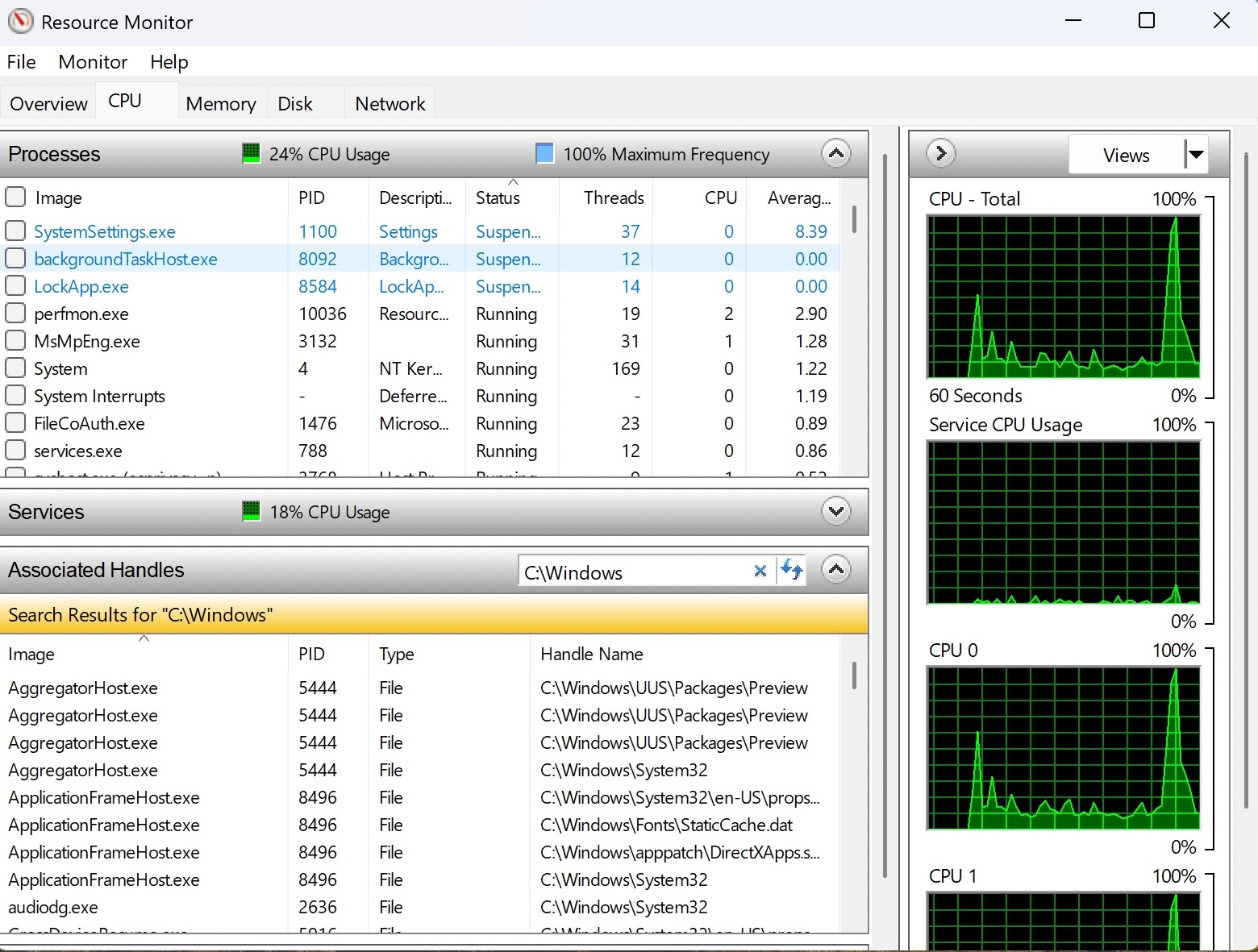
Je kunt in Windows eenvoudig zien welk proces een map of bestand bezet houdt waardoor deze niet verwijderd kan worden. Daarvoor open je het Startmenu en zoek je naar Resource Monitor (Broncontrole). Open het programma en ga naar het tabblad CPU (Processor ) bovenin en dan naar Associated Handles (Gekoppelde ingangen). Voer daar het bestandspad in dat je niet kunt verwijderen en je ziet na enige tijd het proces dat eraan gekoppeld is. Open de task manager, zoek op de PID en beëindig het proces.
Tip 10. Zet Donkere modus aan
Devven doe je natuurlijk in dark mode. Zet de donkere modus van Windows aan: ga naar Settings (Instellingen) / Personalization (Persoonlijke instellingen) / Choose your mode (Kleuren) en kies bij modus voor Dark (Donker).
Tip 11. Zet webzoekresultaten in het Startmenu uit
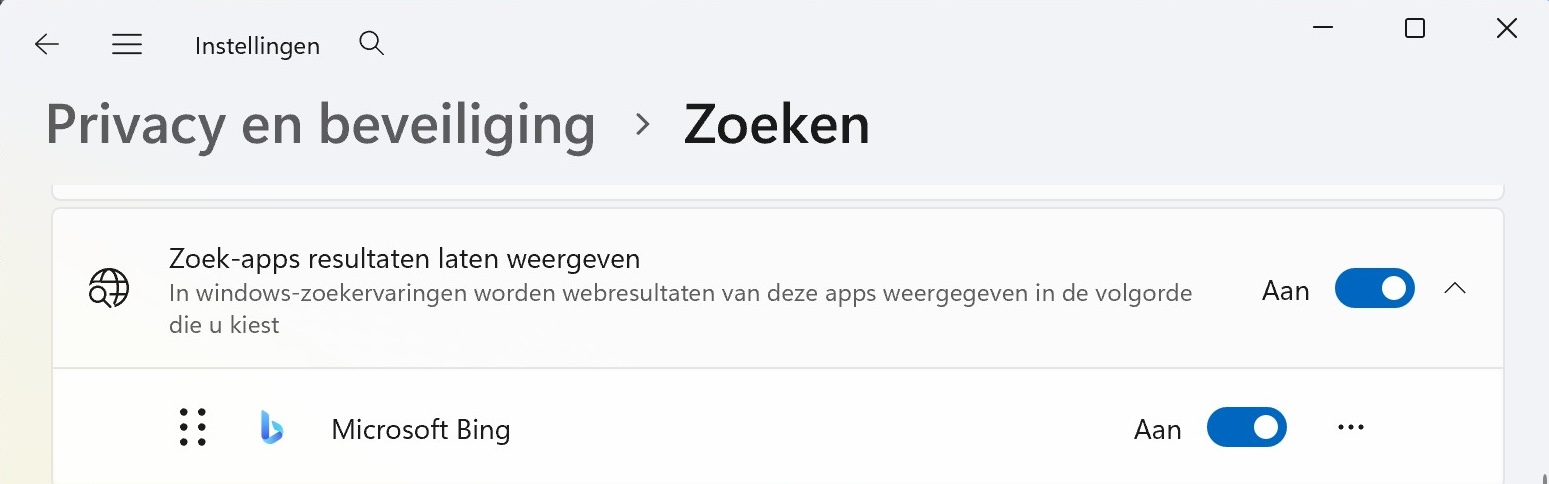
Bij het openen van apps via het Startmenu ben je natuurlijk niet geïnteresseerd in resultaten van het web. Zet daarom web-zoekresultaten voor het Startmenu uit: open de Instellingen-app van Windows en ga dan naar Privacy & security (Privacy en beveiliging) en dan Recommendations & offers (Aanbevelingen en aanbiedingen) en zet alles hier uit. Ga een pagina terug en dan naar Diagnostics and feedback (Diagnostische gegevens en feedback) en zorg dat optionele gegevens uitstaan. Ga weer een pagina terug en ga naar Search (Zoeken), zet zoekresultaten van Microsoft Bing uit door de schakelaars daar om te zetten.
Tip 12. Wijzig de taal naar Engels
Windows 11 in het Engels maakt het zoeken op foutmeldingen een stuk eenvoudiger. Ga daarom naar de Instellingen-app, Tijd en taal / Taal en regio en voeg de Engelse taal toe. Verwijder daarna Nederlands. Als je ook het bootmenu en loginscherm in het Engels wilt krijgen, ga je terug naar deze pagina en klik je onderaan op Huidige gebruikersintellingen kopiëren (..) beide opties.
Conclusie
Of je Windows 11 nu voor je plezier gebruikt om op te ontwikkelen of omdat het vanuit je werk moet, met deze tips gebruik je Windows als een echte pro. Je maakt nu optimaal gebruik van de ontwikkelaarsfuncties die Microsoft aan Windows 11 heeft toegevoegd. Met winget, de Windows Terminal, Oh My Posh, ReFS en WSL wordt devven op Windows nog fijn ook.