In deze howto laten we je zien hoe je eenvoudig de dock van macOS automatisch kunt tonen en verbergen. Op die manier gebruik je je schermruimte optimaal en zit de dock niet in de weg.
Om de dock van macOS automatisch te verbergen, gaan we aan de slag met de applicatie IntelliDock. Met deze app kun je je Dock automatisch verbergen als er een app in de buurt komt.
Download IntelliDock vanaf de website en sleep het app-bestand naar de map Apps in de Finder. Heb je homebrew geïnstalleerd? Dan kun je IntelliDock installeren vanuit de terminal met brew install intellidock.
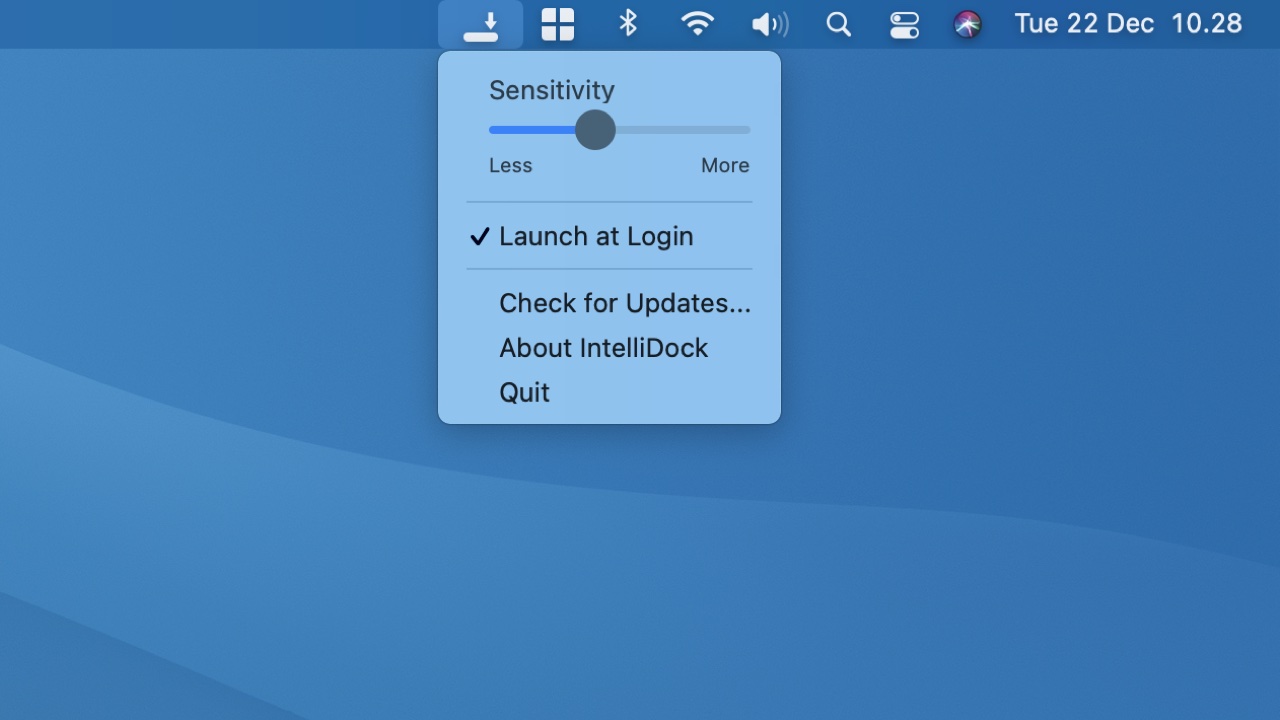
Open de app vanuit de Apps-map. Vervolgens beheer je IntelliDock rechtsboven vanuit de menubalk. IntelliDock is het icoon met het liggend streepje en het pijltje naar onder. Zorg ervoor dat IntelliDock opent na het inloggen door een vinkje te zetten bij Launch at Login.
Je kunt de gevoeligheid van IntelliDock instellen via Sensitivity. Deze slider bepaalt wanneer de dock weggaat als een venster dichtbij komt. Met een hoge gevoeligheid verdwijnt de dock al als vensters iets verder weg zijn. Als je ’m op zijn laagst zet bij Less verdwijnt de dock pas als een venster onder de dock terechtkomt.
Conclusie
We hebben je laten zien hoe je IntelliDock installeert op je Mac, zorgt dat het vanzelf opent en hoe je het in kunt stellen. Nu kun je ook genieten van een dock dat automatisch uit de weggaat als je de extra ruimte nodig hebt.