Windows 11 is de veiligste Windows ooit, ten minste dat zegt Microsoft. Toch kan het altijd beter. Met deze praktische stappen blijf je en houd je je Windows 11-installatie veilig.
Gebruik Microsoft Defender
Voor Windows 11 heb je geen andere antivirus meer nodig dan de ingebouwde bescherming, namelijk Microsoft Defender. Zorg ervoor dat je die gebruikt en verwijder andere antivirusprogramma’s die vaak meegeleverd worden, zoals McAfee of Norton. Het probleem met betaalde antivirus is dat als je het niet verlengt je niet langer beschermd bent.
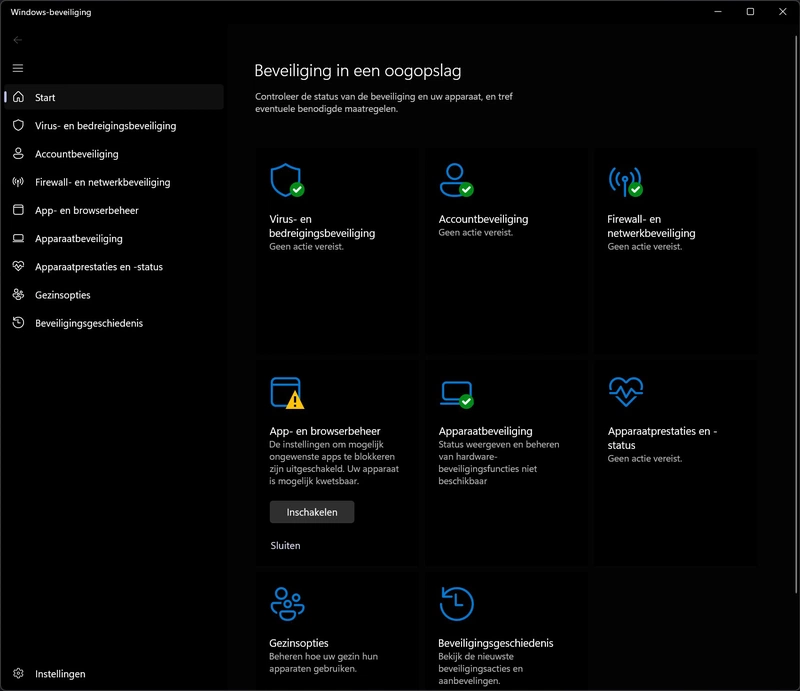
Om de instellingen van Defender te controleren, klik je rechtsonder in het systeemvak op het pijltje omhoog. Klik dan op het blauwe schildicoon. Je opent dan Windows-beveiliging, waar Defender een onderdeel van is. Schakel App- en browserbeheer in als je daar een melding van krijgt. Zorg dat er overal groene vinkjes staan.
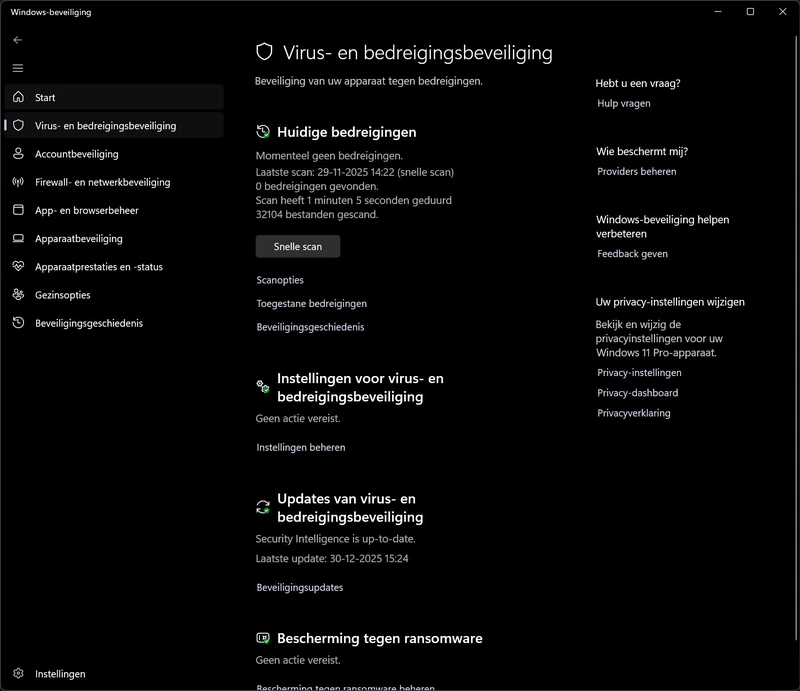
Om de Defender-instellingen te checken, ga je links in het menu naar Virus- en bedreigingsbeveiliging. Kijk of hier geen acties vereist zijn en of Defender je beschermt. Je kunt controleren of de updates recent zijn onder Updates van virus- en bedreigingsbeveiliging en je kunt kijken of er recent nog een snelle scan is uitgevoerd onder Huidige bedreigingen.
Zet kernisolatie en geheugenintegriteit aan
Twee beveiligingsfuncties die op veel computers uitstaan zijn kernisolatie en geheugenintegriteit. Deze functies werken mogelijk alleen op moderne pc’s, die bestemd zijn voor Windows 11. Je kunt ze wel proberen aan te zetten. Ga daarvoor weer naar Windows-beveiliging, door in het Startmenu Windows-beveiliging te typen en op Enter te drukken. Ga dan links in het menu naar Apparaatbeveiliging. Klik dan op Kernisolatiedetails en zet de schakelaar om bij Door hardware toegepaste stackbeveiliging in kernelmodus zodat deze op Aan staat. Het kan zijn dat je de pc daarna moet herstarten. Zet daarna ook de schakelaar om bij Geheugenintegriteit. Defender zal controleren of deze functie aan kan en ’m daarna inschakelen.
Als je deze functies inschakelt, gebeurt het volgende: Windows 11 maakt een gescheiden, beveiligd geheugen-gebied waarin de kritieke processen en drivers van Windows draaien. Op die manier kan malware niet bij die processen en wordt het wat lastiger je systeem over te nemen.
Schakel Controlled Folder Access in
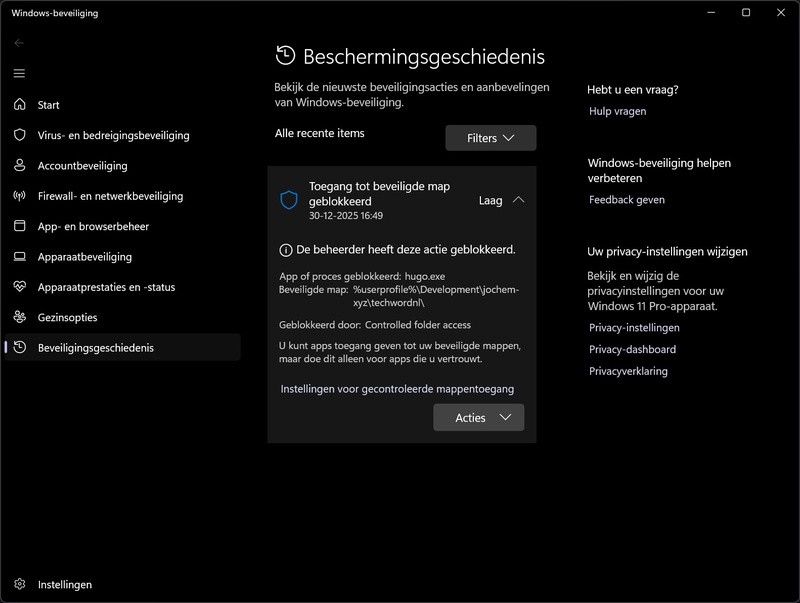
Defender bevat bescherming tegen ransomware in de vorm van Controlled Folder Access. Ga naar Windows-beveiliging (rechtsonder in het systeemvak en klik dan op het blauwe schild), ga dan naar Virus- en bedreigingsbeveiliging en klik onderaan op Bescherming tegen ransomware beheren. Zet de schakelaar om bij Controlled folder access. Als je deze functie aanzet, beheert Windows welke applicaties bij je persoonlijke mappen kunnen. Windows 11 zal je dan vragen om applicaties goed te keuren of af te wijzen. Zie je applicaties die je niet herkend, google dan even of je die kunt toestaan of niet of blokkeer ze preventief.
Klik op Beschermde mappen om te zien welke mappen Defender zal beveiligen. Je kunt hier mappen aan toevoegen of mappen verwijderen door erop te klikken.
Installeer apps zoveel mogelijk vanuit de Microsoft Store
Het web is een onveilige plek. Stel je googelt op “Spotify” en klikt op het bovenste zoekresultaat, download het installatiebestand en voert het uit, dan toch kun je een virus binnenhalen als je niet oplet. Malware-makers kopen namelijk Google-advertenties, maken de Spotify-website na en komen zo bovenaan de zoekresultaten te staan. Natuurlijk probeert Google ze te blokkeren, maar dat lukt lang niet altijd. Controleer dus altijd vanaf welke website je software downloadt.
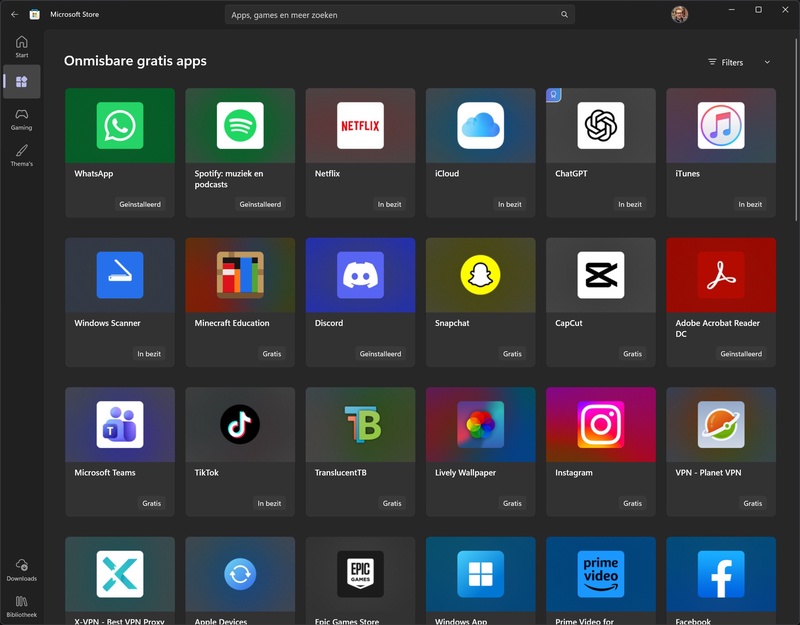
Nog beter is om software te installeren vanuit de Microsoft Store. Op die manier download je software uit vertrouwde bron. Open de Microsoft Store door op de Startknop te klikken, Microsoft Store te typen en op Enter te drukken. Bovenin kun je zoeken naar applicaties. Veel staat in de Store, zoals Spotify, Adobe Reader, Apple’s apps, WhatsApp, GIMP, Firefox, Thunderbird, ChatGPT en meer.
Check de websites die je bezoekt
Op het web is het lastig te bepalen of een website legitiem is of niet. Gebruik daarvoor Microsoft Defender Browser Protection in Chrome of BitDefender TrafficLight (voor Edge, Firefox of Chrome). Deze browserextensies controleren de websites die je bezoekt om te kijken of ze voorkomen in een database van gevaarlijke websites en phishing-sites.
Zorg dat BitLocker aan staat
Als je laptop gestolen wordt, kunnen de dieven bij al je gegevens als je schijf niet versleuteld is. Om dat te voorkomen, is het nodig om BitLocker aan te zetten. BitLocker versleutelt je schijf en alle bestanden erop, zodat de schijf niet zomaar uitgelezen kan worden. Je kunt BitLocker aanzetten als je computer een TPM-chip heeft. Om de BitLocker-status van je laptop te controleren, klik je op de Startknop en zoek je op BitLocker beheren en druk je op Enter. Het Configuratiescherm opent. Als je ziet dat BitLocker is ingeschakeld, ben je veilig. Is dat niet zo, volg dan de stappen om het in te schakelen. Zorg ervoor dat je de herstelsleutel goed bewaard, bijvoorbeeld uitgeprint, ergens opgeschreven of in je Microsoft-account. Als er iets fout gaat met Windows, moet je die sleutel invoeren om je bestanden te herstellen.
Update je apps
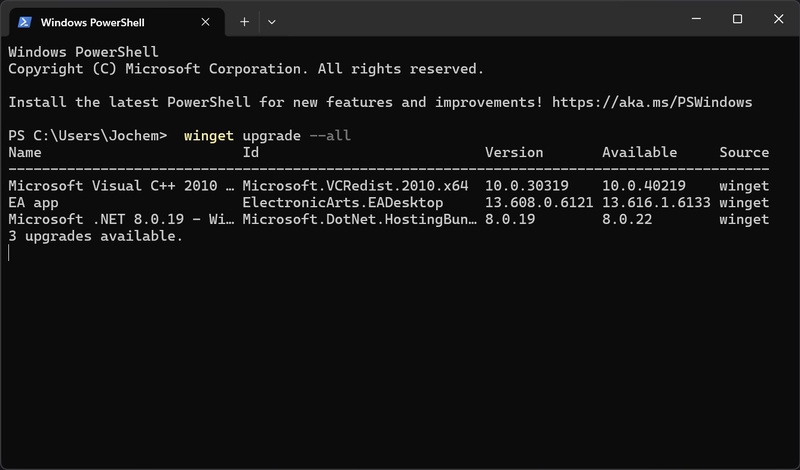
Het is belangrijk om je apps te updaten, zodat je de laatste beveiligingspatches hebt. Dat kan via het eenvoudigste via de commandline (wie had dat gedacht, in een artikel over Windows). Klik met de rechtermuisknop op de Startknop en klik in de lijst op Windows Terminal. Typ dan het volgende: winget upgrade --all.
Typ Y om akkoord te gaan met de voorwaarden als daarom wordt gevraagd. In de terminal zie je vervolgens een lijst met apps die geüpdatet kunnen worden. Elke app zal gedownload worden, en de installatie wordt daarna gestart. Het kan zijn dat je handmatig af en toe akkoord moet geven, bijvoorbeeld van Windows-gebruikersaccountbeheer.
Zorg ervoor dat je dit commando een keer per maand uitvoert.
Conclusie
In deze howto hebben we je laten zien hoe je je Windows 11-computer veilig houdt. Er zijn een aantal opties in Defender die je aan kunt zetten die de veiligheid vergroten. Bovendien is het veiliger om alleen apps te installeren uit de Microsoft Store, om BitLocker aan te zetten en om je apps up-to-date te houden.