Een Mac werkt anders dan een Windows-pc of -laptop. Als je overweegt over te stappen of net je eerste Mac hebt, lees dan dit artikel waarin we je wegwijs maken in macOS.
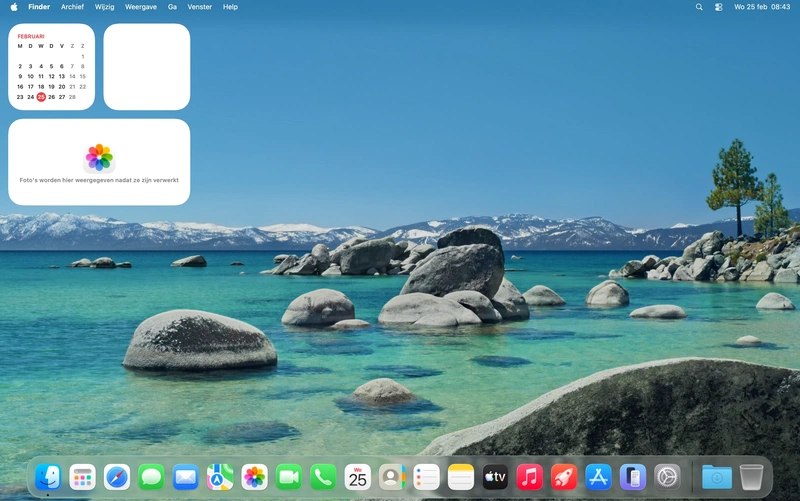
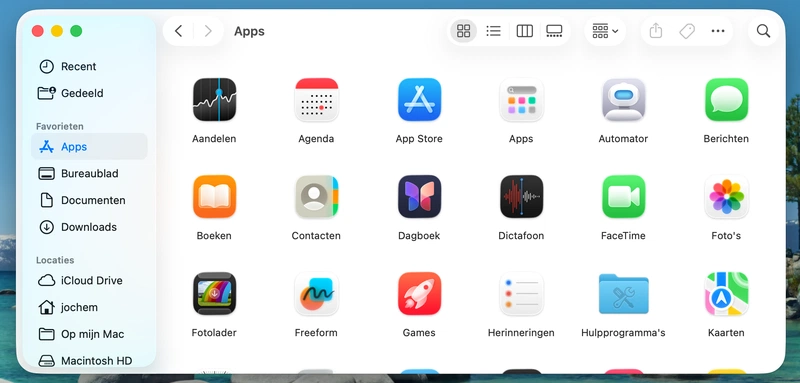
Als je voor de eerste keer macOS start en ingelogd bent, kom je terecht op je desktop. Onderaan je scherm vind je het dock. Dit dock is vergelijkbaar met de taakbalk van Windows. Vooraan het dock, het blauwe gezichtje, is de Finder. Met de Finder blader je door je bestanden en mappen op je Mac. Rechts naast de Finder vind je de snelkoppeling Apps. Hiermee open je geïnstalleerde apps. Je kunt apps uit het dock halen door er met de rechtermuisknop op te klikken en dan Opties / Permanent in Dock uit te vinken.
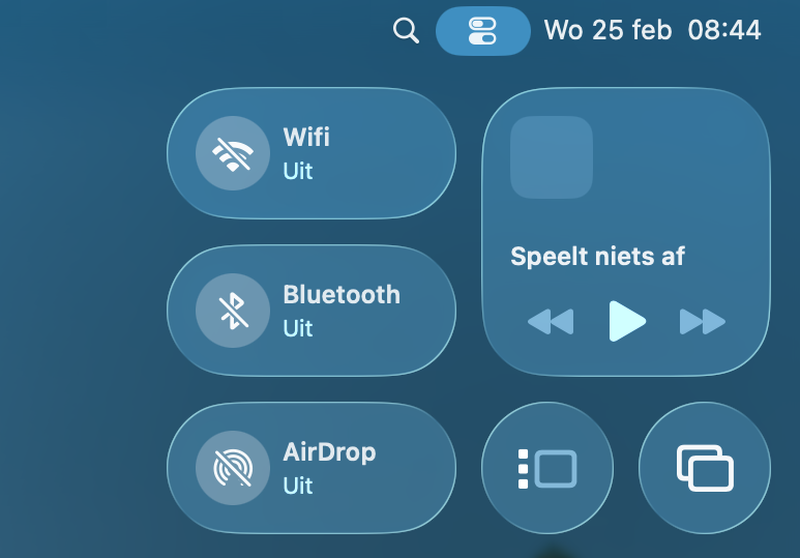
Bovenaan zie je het Apple-logo met de menubalk en rechts zie je iconen van actieve programma’s en macOS-functies, zoals je wifi, accu en het bedieningspaneel. Dat gedeelte is vergelijkbaar met het systeemvak.
Geen Startmenu meer
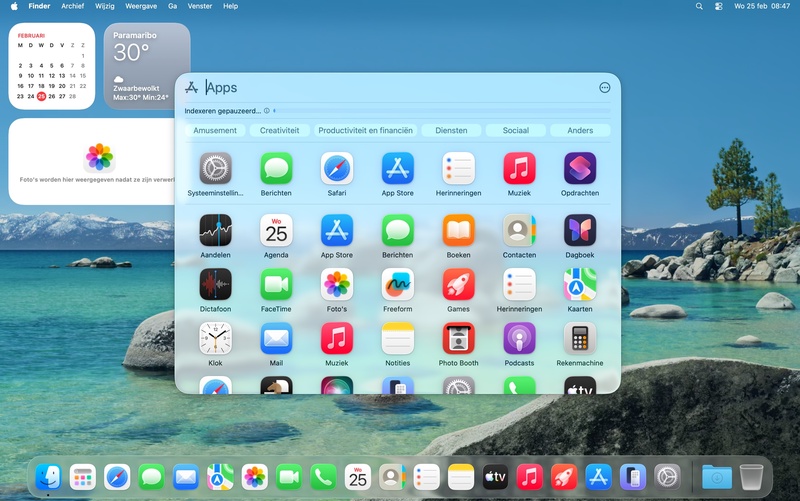
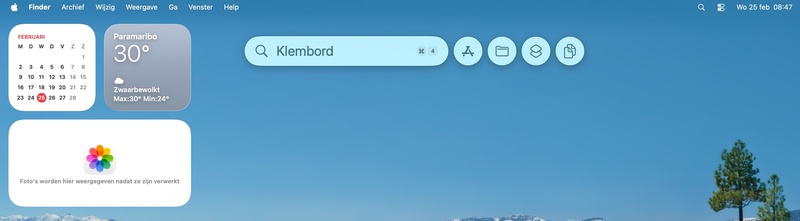
Op Windows open je het Startmenu met de Windows-toets, waarna je kunt zoeken. Op Mac is er geen Startmenu. Vergelijkbare functionaliteit biedt Spotlight je. Met Spotlight open je apps, mappen en documenten. Om Spotlight te openen, druk je tegelijkertijd op Command + spatiebalk. Vervolgens kun je in de zoekbalk die dan verschijnt je zoekopdracht invoeren.
Menubalk
In Windows hebben applicaties zelf een menubalk. Op Mac vind je de menubalk van een applicatie altijd bovenaan je bureaublad. Je ziet het Apple-logo, daarachter de naam van de applicatie die nu geopend is (is er geen app geopend, dan zie je de menubalk van de Finder) en daarachter verschillende menu-opties. De menubalk staat altijd in beeld, alleen niet bij een app op volledig scherm, en staat altijd bovenaan.
Installeren van apps
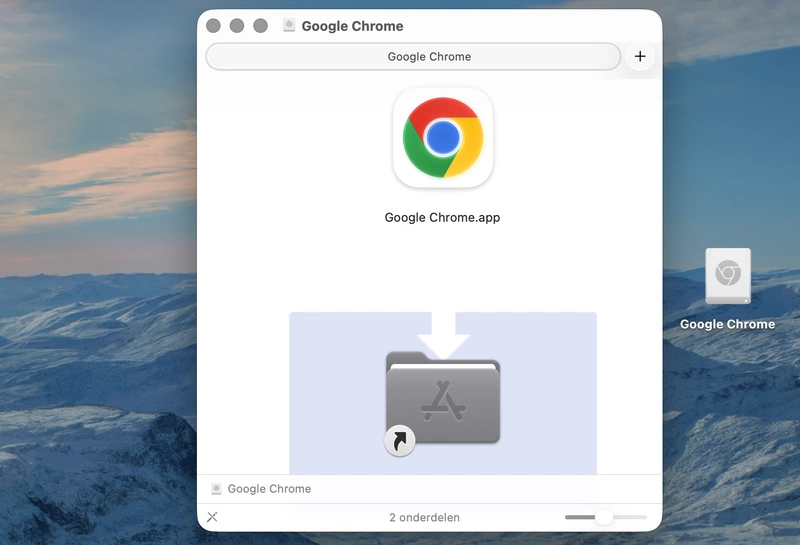
Het installeren van apps is ook anders dan op Windows: geen exe of msi meer waarbij je een aantal keer op volgende moet klikken. In plaats daarvan hebben veel apps het bestandsformaat DMG. Open dat bestand en sleep dan het App-bestand naar de map Apps. Zo simpel is het om een app te installeren. Nadat je klaar bent zie je op je desktop nog het DMG-applicatievolume. Klik er met de rechtermuisknop op en verwijder ’m. Daarna kun je het DMG-bestand weggooien. Je vindt ook veel apps in de App Store van Mac, die je via Spotlight opent door te zoeken op AppStore.app.
Om een app te verwijderen, open je de Finder en ga je naar de map Applicaties. Sleep je app naar de prullenbak in de dock. Dat is alles, de app is dan verwijderd. Let wel op dat in heel beperkte gevallen je een apart, meegeleverd verwijderprogramma moet gebruiken.
Instellingen aanpassen
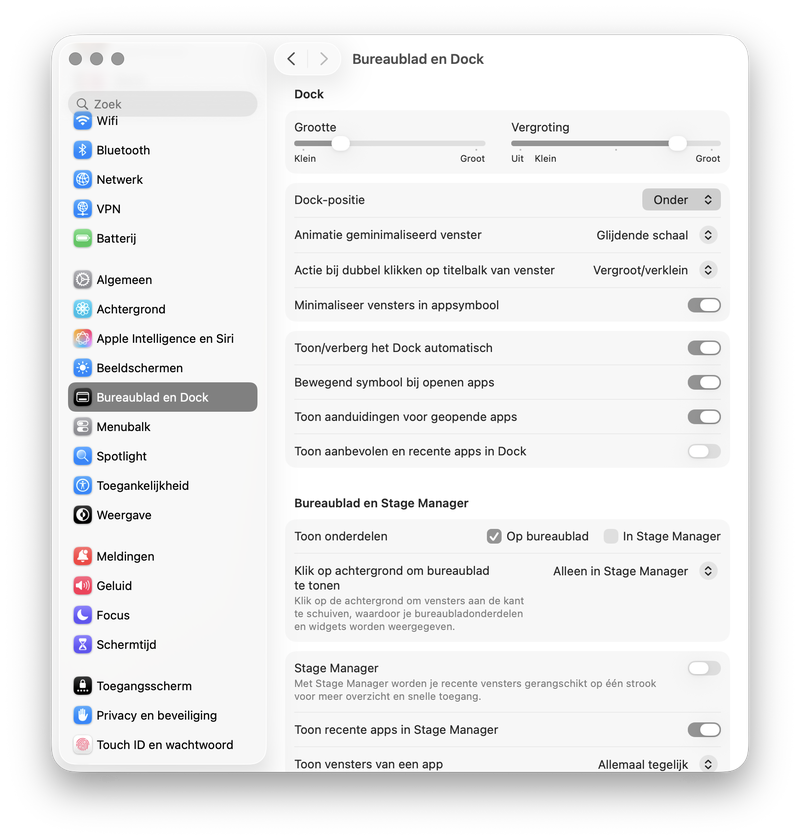
Om de instellingen van je Mac aan te passen, klik je linksboven op het Apple-logo en kies je dan voor Systeeminstellingen. Je kunt hier het een en ander aanpassen, zoals je bureaubladachtergrond en de screensaver. Ook kun je de locatie van het dock wijzigen, door deze links of rechts te zetten en je kunt ervoor kiezen of het dock verborgen moet blijven.
Ken de sneltoetsen
Als je een Mac hebt, zijn de sneltoetsen erg handig om te kennen. Er is geen Windows-toets op een MacBook. In plaats daarvan vind je op Mac de Command-toets (afgekort Cmd, aangeduid met het symbool ⌘). Ook anders zijn de control toets (symbool ^) en de option-toets (symbool ⌥). Die laatste toets is vergelijkbaar met de alt-toets op Windows.
Om tussen apps te wisselen, gebruik je Command + Tab. Kopieren en plakken doe je met Command + C en Command + V. Ook een handige sneltoets om te kennen is Command + , (komma), waarmee je de instellingen van de huidige app opent. Deze sneltoets werkt in bijna elke app op Mac.
Om een bestand te openen in de Finder gebruik je Command + O. Op Windows kun je bestanden openen met de Enter-toets, dat werkt niet op Mac. Ook heeft de Mac geen delete-toets op het toetsenbord. Als je een bestand wilt verwijderen, gebruik je Command + Backspace. In de Finder kun je een voorbeeld van bestanden bekijken door een bestand te selecteren en de spatiebalk in te drukken.
Trackpad-gebaren
Als je een MacBook hebt, gebruik dan zeker de gebaren van de trackpad. Met twee vingers omhoog of omlaag vegen kun je scrollen, met drie vingers uit elkaar toon je het bureaublad. Met drie vingers naar binnen open je het apps-menu van Spotlight en met vier vingers naar links of naar rechts ga je naar een ander bureaublad (een andere Space). Het meldingencentrum van Mac open je door met twee vingers vanaf de rechterrand naar links te vegen.
Zo beheer je je vensters
Elk venster op macOS heeft de bekende stoplichtknoppen linksboven. Deze werken anders dan op Windows. De rode knop sluit niet de applicatie, alleen het huidige venster. De middelste gele knop minimaliseert het venster naar de dock en de groene knop maximaliseert het venster naar een aparte “space”, eigenlijk een los bureaublad.
Veeg met vier vingers naar links of naar rechts om snel van Space te wisselen. Je kunt al je vensters in een space zien door met vier vingers omhoog te vegen op je trackpad. Dan kom je terecht in Mission Control.
Conclusie
Je kent nu de basics van macOS. Een aantal dingen zullen lijken op iPhone of iPad. Je weet nu hoe je apps kunt installeren en verwijderen, je kent de basis van de menubalk en het dock en je kunt aan de slag met sneltoetsen. Op deze manier word je heel productief op macOS en krijg je veel gedaan.